
Jak prodám a vytisknu účtenku
Prodej zboží, dnešní rezervace, přihlášky na kurz a permanentky z jedné obrazovky bez myši, slevy, skládané platby, tisk na 58 a 80 mm i PDF, účtenka e-mailem nebo SMS.
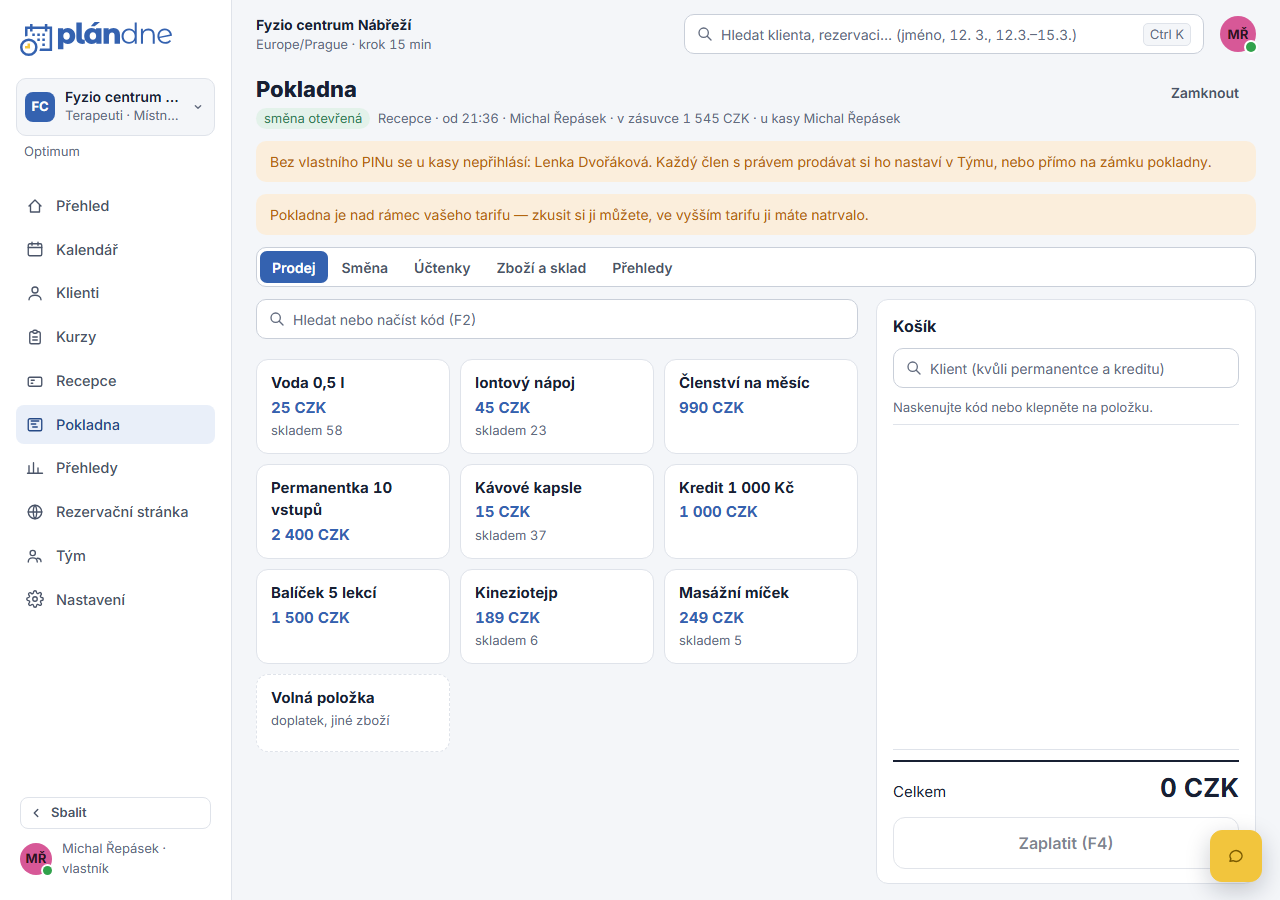
Prodejní obrazovka pokladny jde ovládat bez myši: F2 skočí do hledání (a slouží i jako vstup pro čtečku čárových kódů), F4 otevře platbu a podruhé prodej dokončí, F1 přepíná způsob platby, Esc se vrátí. Vlevo je nabídka zboží a dnešních rezervací, vpravo košík. Podmínkou je otevřená směna a odemčená pokladna.
Prodej
-
Přidejte do košíku, co klient platí:
- zboží klepnutím na dlaždici, hledáním nebo načtením čárového kódu (čtečka píše do pole Hledat nebo načíst kód);
- dnešní rezervaci z části Dnešní rezervace k zaplacení;
- po výběru klienta jeho Přihlášky na kurz k zaplacení a permanentky nebo členství (ty se prodají jen konkrétnímu klientovi);
- cokoli jiného poslední dlaždicí s přerušovaným rámečkem: zadáte název a cenu, třeba doplatek za delší ošetření.
-
U řádku upravte množství tlačítky − a + a případně slevu v procentech nebo v korunách.
-
Klienta vyberte v poli Klient, když platí permanentkou, kreditem nebo chce účtenku e-mailem.
-
Klepněte na Zaplatit (F4). Zvolte způsob: Hotově, Kartou, Google / Apple Pay, QR platbou, Převodem, Poukazem nebo Z kreditu klienta. Kombinaci hotově a kartou zadáte v poli Z toho kartou, zbytek jde zvoleným způsobem. U hotovosti napište Přijato a pokladna spočítá, kolik vrátit.
-
Klepněte na Dokončit prodej (F4).
Zaplacená rezervace dostane v kalendáři údaj Zaplaceno s odkazem na účtenku, permanentka je hned platná a zboží se sledovaným skladem se odepíše.
Účtenka
Po prodeji jsou u účtenky tlačítka Tisk 80 mm, 58 mm (páska z prohlížeče) a Stáhnout PDF (A4). Účtenka má číslo z řady kasy, údaje provozovny, řádky s množstvím a slevou, rozpad DPH u plátce, způsoby platby, přijato a vráceno, patičku a QR kód, který vede na elektronickou účtenku; tu si klient otevře bez přihlášení po dobu jednoho roku.
V záložce Účtenky najdete historii se stavem (vratka, stornováno), hledáte podle čísla a data a u každé účtenky je Stáhnout PDF, Tisk 80 mm, 58 mm, E-mailem (PDF v příloze a odkaz) a SMS (odkaz na elektronickou účtenku), takže pásku dotisknete i dodatečně.
Tiskárna se v aplikaci nenastavuje, páska i A4 jdou přes dialog tisku prohlížeče.
Příklad
Klientka po masáži platí ošetření a bere krém, chce účtenku e-mailem.
- Obsluha stiskne F2, načte krém čtečkou, klepne na dnešní rezervaci klientky v části Dnešní rezervace k zaplacení a v poli Klient ji vybere.
- F4, klientka platí 500 Kč kartou a zbytek hotově: do Z toho kartou napíše 500, způsob Hotově, do Přijato 1 000; pokladna ukáže, kolik vrátit. F4 dokončí prodej.
- U účtenky klepne na E-mailem; rezervace je v kalendáři označená jako zaplacená s číslem účtenky.
Související
Aktualizováno 18. 9. 2026
Související články
Jak otevřu a uzavřu směnu
Otevření směny s počáteční hotovostí, vklady a výběry s důvodem, uzávěrka s odvodem, rozdíl jen s poznámkou a tisk uzávěrky.
Jak udělám storno nebo vratku
Storno celé účtenky zápornou účtenkou s důvodem, částečná vratka po řádcích s hlídáním už vráceného množství a co se vrátí zpět (permanentka, rezervace, sklad, zásuvka).
Jak prodám permanentku nebo členství
Prodej nároku klientovi z recepce nebo z pokladny, co klient dostane, zmrazení, storno s vratkou a nároky na rezervační stránce.