
Jak nastavím provozovnu po registraci
Registrace e-mailem a oborem, čtyři kroky průvodce (název, sloupce kalendáře, činnosti a ceny, otevírací doba), rekapitulace a první kroky na Přehledu.
K registraci stačí e-mail, heslo a obor. Podle oboru systém rovnou připraví pracovníky nebo místa, činnosti s cenami a otevírací dobu, takže průvodce po registraci většinou jen kontrolujete a přejmenováváte. Má čtyři kroky a rekapitulaci; každý krok kromě prvního jde přeskočit a všechno později změníte v Nastavení.
Registrace
- Na stránce Založit účet zadejte e-mail a heslo (alespoň 8 znaků) a vyberte Obor. Karty oborů jsou seskupené podle kategorií stejně jako na webu (přehled je na stránce Obory) a pole Hledat obor… najde obor podle názvu. Když si nejste jistí, zvolte Nevím / jiný obor; nic se nepředvyplní a vše zadáte ručně. Účet jde založit i přes Google. Co přesně který obor připraví, popisuje článek Co mi předvyplní obor a jak to potom upravím.
- Klepněte na Založit rezervační kalendář. Jste přihlášeni a průvodce se otevře sám.
Účet začíná na bezplatném tarifu. Vyšší tarif si vyzkoušíte kdykoli v Nastavení › Tarif tlačítkem Vyzkoušet 14 dní zdarma, bez karty; po zkušebce se tarif vrátí na bezplatný a data zůstanou.
Průvodce
Nahoře vidíte, kolik minut zbývá, tlačítko Pokračovat vede dál, Přeskočit zatím krok odloží.
-
Název a obor. Zadejte Název provozovny tak, jak ho znají klienti; uvidí ho na rezervační stránce a v potvrzeních. Obor tady můžete ještě změnit v poli Obor: obory jsou v něm seskupené podle kategorií a nový obor doplní jen to, co je prázdné, nic vám nepřepíše. Máte-li zálohu z jiné provozovny, nahrajete ji místo výběru oboru a průvodce tím skončí.
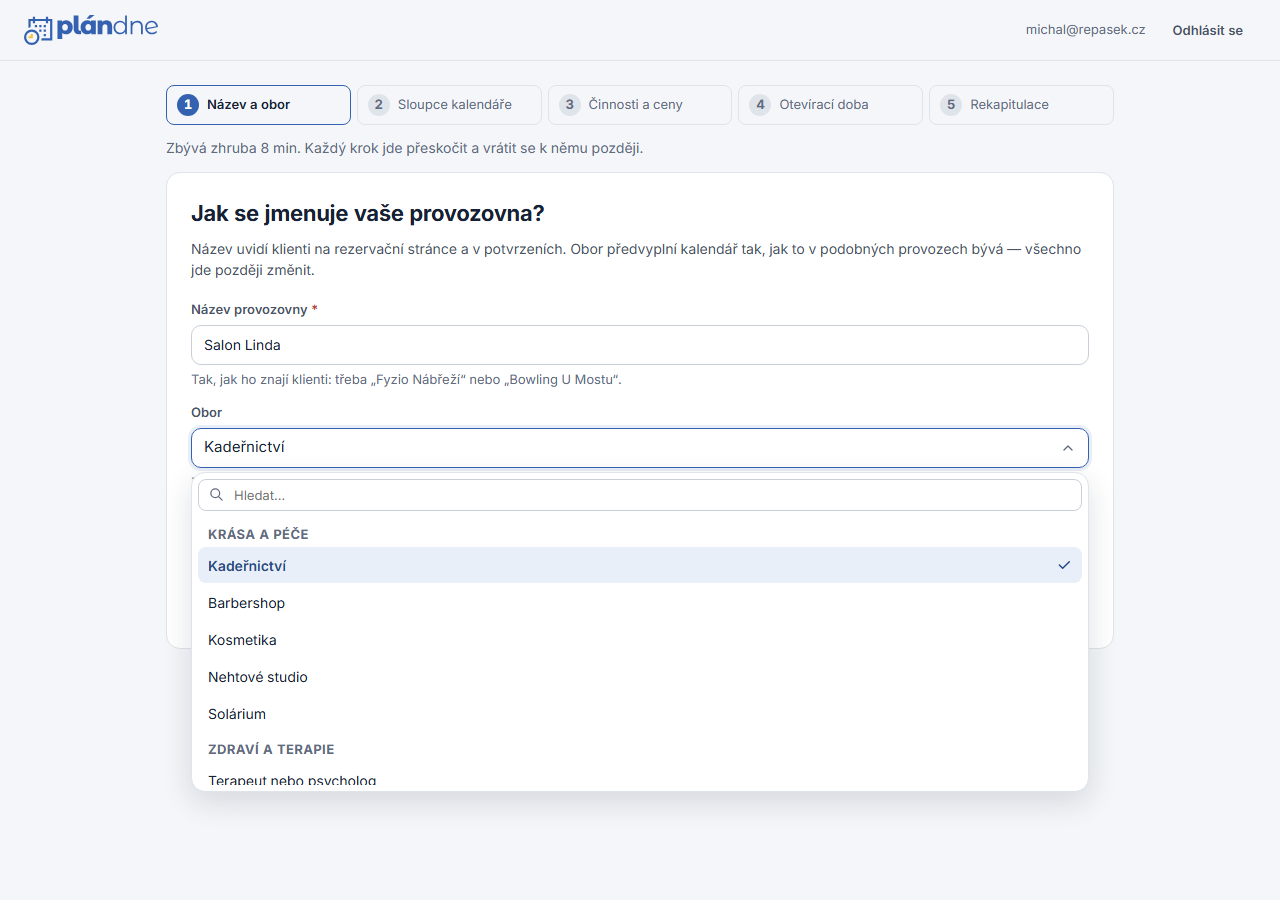
-
Sloupce kalendáře. Rezervuje se člověk nebo místo: kadeřník, křeslo, ordinace, zvedák, dráha. Každý má v kalendáři vlastní sloupec se zkratkou a barvou. Sloupce jsou ve skupinách podle oboru (třeba Kadeřníci a Křesla) a jedna rezervace může držet po jednom z každé skupiny, takže se u jednoho křesla nesejdou dva zákazníci. Přejmenujte, přidejte nebo odeberte podle skutečnosti; ze začátku stačí jeden sloupec.
-
Činnosti a ceny. Činnost nese délku a cenu: podle délky kalendář zabere správný čas, cenu vidíte vy i klient. Cena může být za rezervaci nebo za hodinu a může zůstat prázdná. U každé činnosti zaškrtnete, jestli ji nabízet na rezervační stránce.
-
Otevírací doba. Kdy se dá objednat. Bez uloženého rozvrhu je kalendář otevřený nonstop, takže tenhle krok nepřeskakujte; polední přestávku a víkend nastavíte intervaly u jednotlivých dnů a Uložit rozvrh.
-
Rekapitulace. Vidíte, co je nastavené, a u každé části tlačítko Upravit, které vás vrátí do kroku. Dole jsou tři návrhy, co dál: Založit první rezervaci, Zveřejnit rezervační stránku a Pozvat kolegy. Nic z toho není podmínka. Tlačítko Dokončit nastavení otevře Přehled.
Po dokončení se průvodce už znovu neotevře; všechno z něj najdete v Nastavení v záložkách Obecné, Sloupce kalendáře, Otevírací doba a Činnosti a ceník. Obor po dokončení průvodce změnit nejde, nastavení ale upravíte ručně.
Přehled po nastavení
Na Přehledu je panel První kroky s pěti body: sloupce kalendáře, činnosti a ceny, otevírací doba, první rezervace a rezervační stránka. Odškrtávají se samy, jakmile je máte hotové, a panel zmizí, jakmile provozovna běží. Pod ním je část Vyžaduje pozornost, kde nová provozovna typicky vidí, že nemá otevírací dobu nebo že rezervační stránka není zveřejněná.
Příklad
Masér Petr se registruje s oborem Masér.
- Obor připraví sloupec pro maséra a lehátko, klasickou masáž na hodinu, masáž šíje na půl hodiny a exotickou masáž na 90 minut s cenami a otevírací dobu ve všední dny.
- V průvodci zadá název „Masáže Petr Dvořák“, ve sloupcích přejmenuje maséra na sebe, u činností upraví ceny podle svého ceníku a otevírací dobu posune na 10:00–19:00 s pauzou.
- V rekapitulaci klepne na Založit první rezervaci, vyzkouší kalendář a druhý den zveřejní rezervační stránku.
Související
Aktualizováno 27. 9. 2026
Související články
Co mi předvyplní obor a jak to potom upravím
Obor při registraci připraví sloupce kalendáře, činnosti s délkou a cenou, otevírací dobu a u některých oborů kurzy a permanentky. Jak obor vybrat, co přesně doplní a kde všechno změníte.
Jak nastavím otevírací dobu
Týdenní rozvrh s více intervaly za den a polední přestávkou, kopírování pondělí do celého týdne, výjimky a mimořádné otevření.
Jak založím rezervaci
Klient, činnost, čas a sloupec: založení rezervace z kalendáře, host bez karty a co dělat, když termín není volný.