
Jak pozvu kolegu a nastavím mu oprávnění
Čtyři role, pozvánka e-mailem platná 14 dní, co člen spravuje a co vidí u cizích rezervací, práva k pokladně a schvalování dovolených.
Každý kolega má vlastní účet a heslo; přihlašovací údaje se nesdílejí, takže je v historii vidět, kdo co udělal. Pozvete ho v sekci Tým e-mailem, přiřadíte roli a u člena i to, které sloupce kalendáře spravuje. Pozvánky posílá a oprávnění mění vlastník nebo správce.
Role
| Role | Co smí |
|---|---|
| Vlastník | všechno včetně tarifu, plateb a zrušení provozovny; jen vlastník dává a odebírá vlastnictví |
| Správce | nastavení, tým, všichni klienti, všechny rezervace, schvalování dovolených |
| Člen | rezervace ve sloupcích, které spravuje, a klienti, kteří u něj byli nebo které založil |
| Jen čtení | vidí kalendář, nic nemění |
Vlastníků může být víc. Poslednímu vlastníkovi nejde roli sebrat ani ho deaktivovat; když chcete provozovnu předat, nejdřív udělejte vlastníkem kolegu a pak si roli snižte. Počet členů omezuje tarif: bezplatný tarif má jednoho uživatele.
Pozvánka
-
V sekci Tým klepněte na Pozvat.
-
Zadejte E-mail, vyberte Roli a u člena nebo role jen čtení zaškrtněte v seznamu pod rolí sloupce, které bude spravovat. Můžete přidat poznámku, která bude v e-mailu.
-
Klepněte na Poslat pozvánku. Kolegovi přijde e-mail s odkazem, který platí 14 dní.
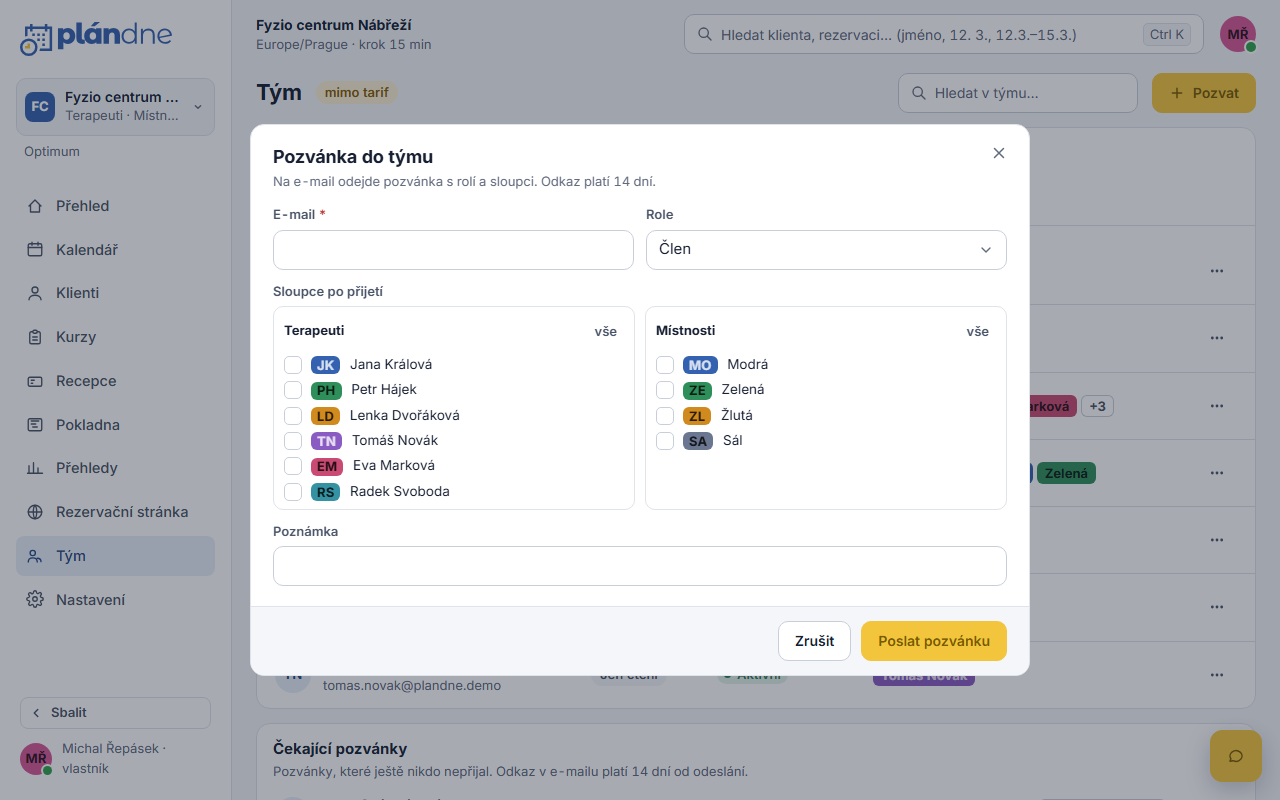
Kolega na odkazu buď založí účet (jméno a heslo), nebo se přihlásí, pokud už účet na ten e-mail má, a pozvánku přijme. Do přijetí vidíte pozvánku v panelu Čekající pozvánky s tlačítky Poslat znovu (nový odkaz na dalších 14 dní) a Zrušit (zrušení ještě potvrdíte). Pozvánka, které vypršela platnost, má štítek Vypršela; stačí ji poslat znovu. Kdo byl dřív deaktivovaný a dostane novou pozvánku, po přijetí pokračuje se svou původní historií.
Co člen spravuje
Člen vidí v kalendáři všechny sloupce, ale zakládá a mění rezervace jen ve svých. Cizí rezervace ve sloupci, který nespravuje, vidí jen jako blok Obsazeno bez jména a poznámky. V seznamu klientů má jen ty, kteří u něj byli nebo které sám založil, a v přehledech jen svoje sloupce. Nastavení vidí, ale nemění. Rezervaci do minulosti může zapsat jen vlastník nebo správce.
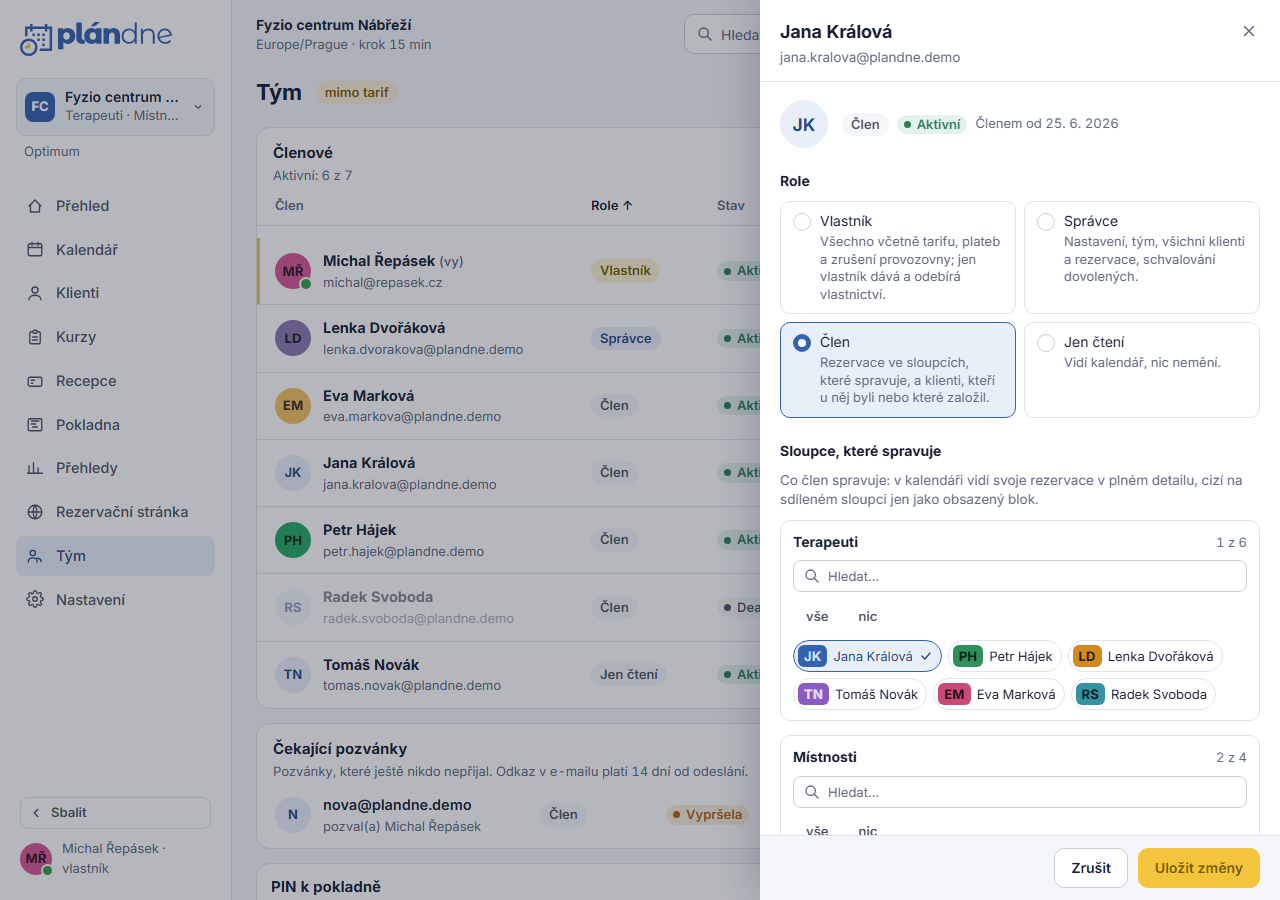
V seznamu členů má každý řádek avatar (zelená tečka znamená, že je kolega právě v aplikaci), roli, stav a sloupce, které spravuje, jako barevné štítky; když jich je víc, poslední štítek ukazuje +počet a po najetí myší vypíše zbytek. V řádku se nic nemění. Roli, sloupce a práva k pokladně upravíte v nabídce ⋯ u člena volbou Upravit roli a přístup: vpravo se otevře panel, kde vše nastavíte a klepnete na Uložit změny.
Práva k pokladně
Když máte zapnutou pokladnu, jsou ve stejném panelu zaškrtávátka Prodávat na pokladně, Otevřít a uzavřít směnu, Vklady a výběry hotovosti, Přehledy tržeb a uzávěrky a Nastavení pokladny, zboží a sklad. Kdo prodává, nemusí smět vybírat hotovost ani vidět tržby. Vlastník a správce mají v pokladně všechno. Práva k pokladně nastavíte až přijatému členovi, v pozvánce nejsou.
Schvalování dovolených
V Nastavení › Obecné v části Tým zapněte Dovolené členů schvaluje vlastník nebo správce. Dovolená, nemoc nebo školení, které si člen zadá, pak čeká na schválení v kalendáři v panelu Ke schválení a do té doby kalendář neblokuje. Údržba a blokace vybavení se neschvalují.
Příklad
Do salonu nastupuje kadeřnice Petra, která má obsluhovat jen své křeslo.
- V Tým › Pozvat zadáte její e-mail, roli Člen a zaškrtnete sloupec „Křeslo 2“.
- Petra si z e-mailu založí účet. V kalendáři vidí celý salon, ale zakládá jen do svého křesla; u kolegyň vidí jen obsazené bloky.
- Až bude prodávat i doplňky, otevřete Upravit oprávnění a zaškrtnete Prodávat na pokladně; tržby a uzávěrky zůstanou vám.
Související
Aktualizováno 25. 9. 2026
Související články
Co udělat, když kolega odchází
Deaktivace místo smazání, co se stane s jeho sloupci a budoucími rezervacemi (ponechat, zrušit, přeřadit), opětovná aktivace.
Než začnete prodávat: nastavení pokladny
Dva režimy pokladny, DPH a zaokrouhlování, údaje provozovny a texty na účtence, kasy s vlastní řadou, práva obsluhy a PIN, zboží a sklad.
Jak zavřu provozovnu na dovolenou nebo svátek
Jak zavřít kalendář na dobu, kdy se nerezervuje — na den, na týden, nebo jen jednomu pracovníkovi.