
Jak nastavím otevírací dobu
Týdenní rozvrh s více intervaly za den a polední přestávkou, kopírování pondělí do celého týdne, výjimky a mimořádné otevření.
Otevírací doba říká, kdy se u vás dá objednat: podle ní kalendář barví zavřený čas šedě a rezervační stránka nabízí termíny. Nastavuje se v Nastavení › Otevírací doba jako týdenní rozvrh celé provozovny; jednotliví pracovníci a místa můžou mít vlastní (viz související článek).
Týdenní rozvrh
-
Otevřete Nastavení › Otevírací doba. Vlevo v části Pro koho nechte vybraný první řádek Celá provozovna.
-
U každého dne zadejte od a do. Den bez intervalu je zavřeno; interval odeberete křížkem u něj.
-
Polední přestávku uděláte dvěma intervaly: klepněte na + interval a zadejte třeba 8:00–12:00 a 12:30–17:00. V mezeře se nikdo neobjedná. Intervalů může být za den víc, nesmí se ale překrývat.
-
Když je většina dnů stejná, nastavte pondělí a klepněte na do všech dnů; pak upravte jen výjimky, třeba kratší pátek nebo zavřený víkend.
-
Klepněte na Uložit rozvrh. Pod rozvrhem je náhled Jak vypadá týden, kde zeleně vidíte, kdy je skutečně otevřeno, včetně výjimek a svátků.
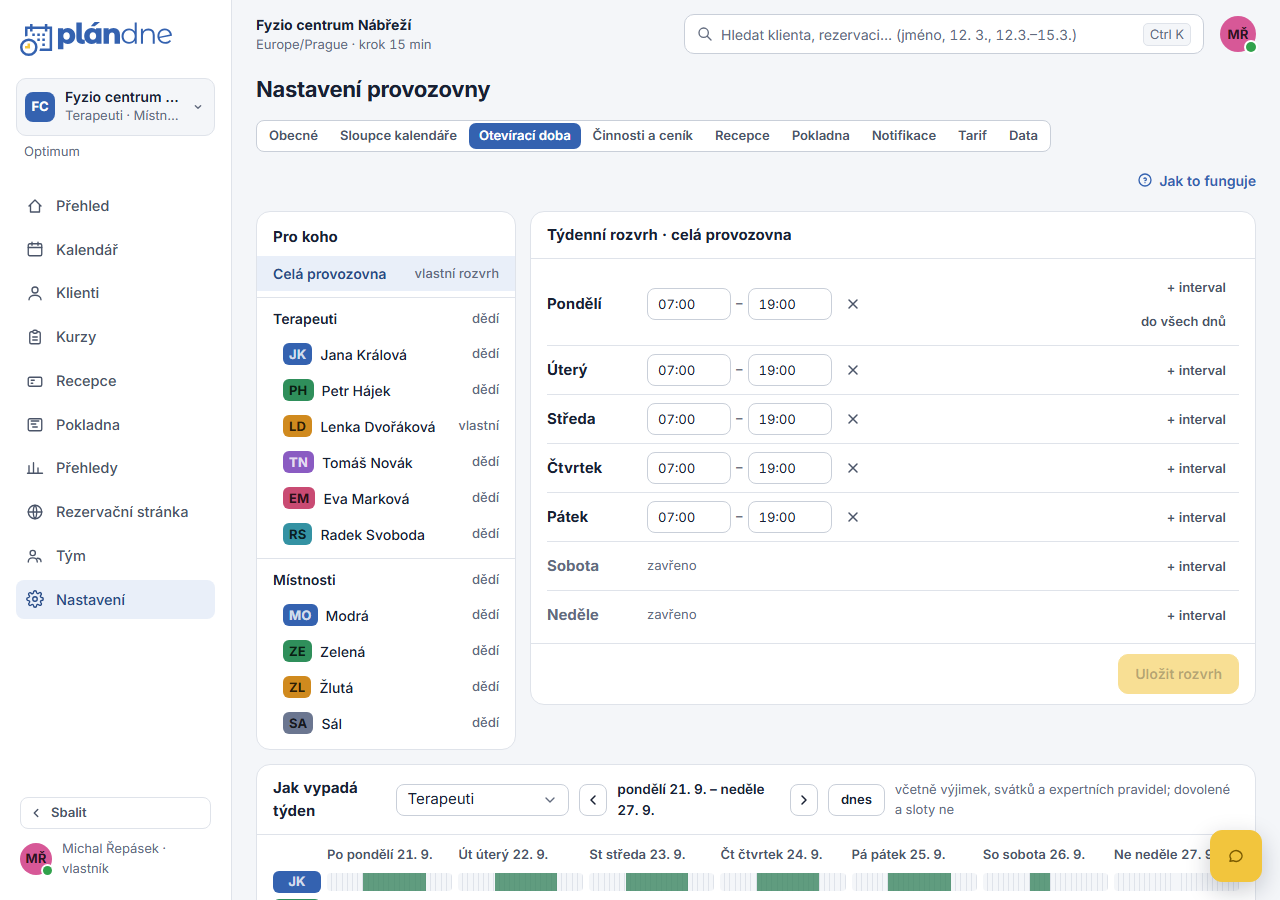
Dokud rozvrh neuložíte, je kalendář otevřený nonstop a rezervační stránka nabízí termíny i ve tři ráno. Stránka na to upozorňuje žlutým pruhem a mřížka, kterou vidíte před uložením, je jen návrh.
Jednorázové zavření nebo otevření
Na konkrétní den nebo pár dnů, kdy je to jinak než v rozvrhu, slouží Výjimky dole na stejné stránce. Klepněte na + Výjimka, pojmenujte ji, vyberte skupinu sloupců a případně jednoho pracovníka nebo místo, zadejte rozsah dnů a zvolte Zavřeno, nebo Otevřeno s hodinami. Výjimka má přednost před rozvrhem a po skončení se rozvrh sám vrátí. Podrobně v článku o dovolené a svátcích.
Mimořádně otevřeno jen na chvíli
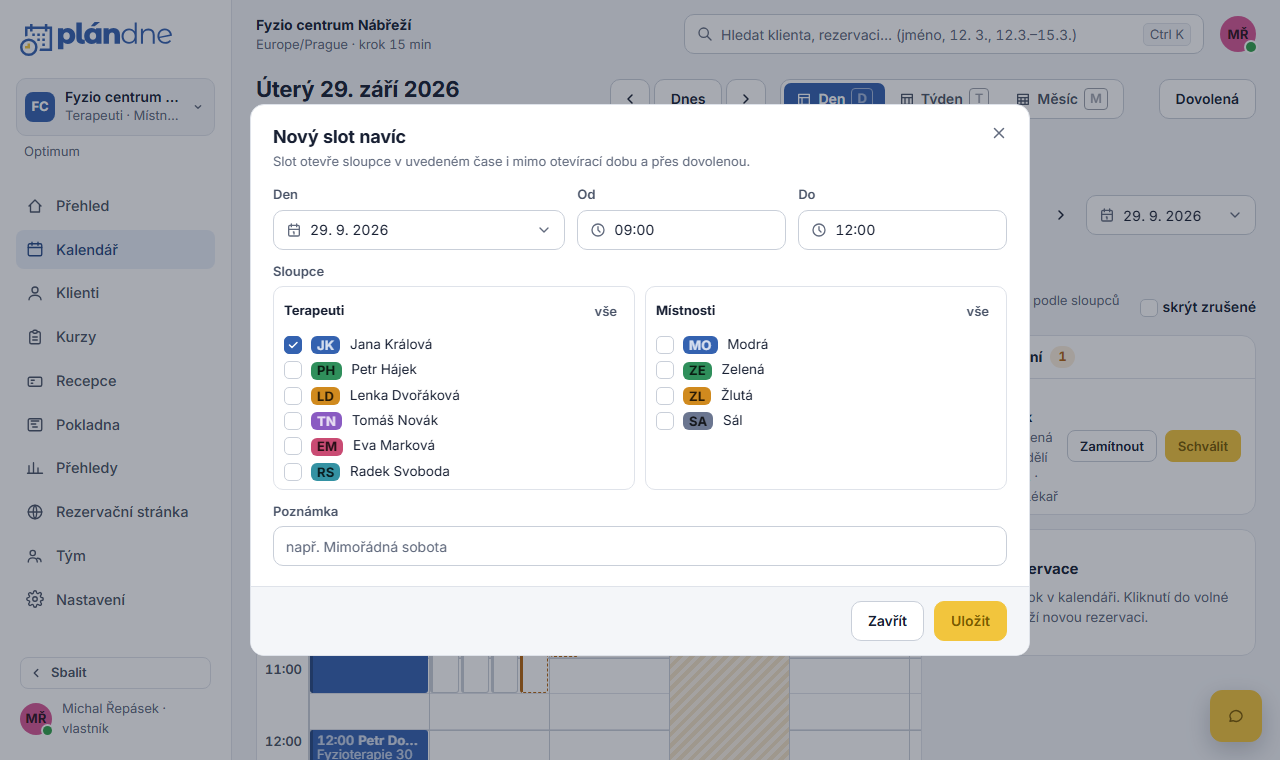
Když chcete výjimečně vzít klienta mimo otevírací dobu, o svátku nebo přes dovolenou, nemusíte měnit rozvrh: v Kalendáři klepněte na Slot, zadejte den, čas od–do a zaškrtněte, koho se to týká. V kalendáři vznikne zelený rámeček a v něm jde rezervaci založit jako kdykoli jindy. Slot vyhrává nad vším ostatním, i nad svátkem. Klepnutím na rámeček ho upravíte nebo smažete.
Krok rezervací
Délku nejkratší rezervace a zarovnání začátků (po 15 minutách, po 30 minutách…) nastavíte v Nastavení › Obecné jako Krok rezervace. Aktuální krok vidíte v horní liště vedle časové zóny.
Příklad
Kosmetický salon má otevřeno pondělí až pátek 9:00–18:00 s pauzou 12:30–13:00, v sobotu jen 9:00–13:00 a v neděli zavřeno.
- U pondělí zadáte 9:00–12:30, klepnete na + interval a přidáte 13:00–18:00. Pak do všech dnů.
- U soboty odeberete druhý interval a první zkrátíte na 9:00–13:00; u neděle odeberete oba, zobrazí se zavřeno.
- Uložit rozvrh. Náhled ukáže pět dlouhých dnů, krátkou sobotu a prázdnou neděli.
- Před Vánoci chce salon otevřít i v neděli 21. 12. od 10 do 16: přidá výjimku Otevřeno na ten den, rozvrh nechá být.
Související
Aktualizováno 27. 9. 2026
Související články
Jak zavřu provozovnu na dovolenou nebo svátek
Jak zavřít kalendář na dobu, kdy se nerezervuje — na den, na týden, nebo jen jednomu pracovníkovi.
Jak dám pracovníkovi vlastní pracovní dobu
Když má jeden člověk, místo nebo celá skupina sloupců jinou dobu než provozovna: vlastní rozvrh, dědění a co má přednost.
Jak nastavím provozovnu po registraci
Registrace e-mailem a oborem, čtyři kroky průvodce (název, sloupce kalendáře, činnosti a ceny, otevírací doba), rekapitulace a první kroky na Přehledu.