
Jak přesunu, prodloužím nebo zruším rezervaci
Přesun tažením myší nebo dialogem, změna délky, zrušení s důvodem, nedostavení klienta a obnovení.
Rezervaci přesunete dvěma způsoby: tažením myší přímo v kalendáři, nebo přes Detail rezervace, který se otevře vpravo po klepnutí na blok. Obě cesty procházejí stejnou kontrolou volného místa jako nová rezervace, takže se nikdy nestane, že by se dva klienti sešli u jednoho křesla. Zrušení rezervaci nemaže: zůstane v kalendáři přeškrtnutá a kdykoli ji obnovíte.
Přesun tažením myší
V denním a týdenním pohledu blok rezervace chytnete a přetáhnete na jiný čas; v denním pohledu i do sloupce jiného pracovníka nebo místa na stejné záložce, v týdenním do jiného dne. Tažením spodního okraje bloku změníte délku.
- Chyťte blok a táhněte. Stín ukazuje, kam rezervace dopadne: cílový čas a sloupec, přichycené na krok rezervací vaší provozovny (třeba po 15 minutách), a hned i to, jestli je tam volno, nebo obsazeno.
- Pusťte. U rezervace se objeví krátké potvrzení: původní a nový čas se sloupcem, tlačítka Přesunout (u délky Změnit délku) a Zrušit. Klávesa Esc nebo klepnutí jinam tažení zruší a rezervace zůstane, kde byla.
- Potvrďte. Rezervace se uloží stejně, jako byste ji přesunuli dialogem: kontrola volného místa, přepočet ceny při změně délky a zpráva klientovi podle nastavení notifikací. Když se termín mezitím obsadil nebo změnu nemáte dovolenou, blok se vrátí na původní místo a u něj uvidíte důvod.
Potvrzení je tu schválně: přesun posílá klientovi zprávu o změně termínu a omylem přetažená rezervace by mu ji poslala taky.
Táhnout jde jen rezervace, které smíte upravovat (podle role a přidělených pracovníků). Lekce kurzů a zrušené rezervace se tažením nepřesouvají. Na dotykové obrazovce a v měsíčním pohledu tažení zatím není, použijte dialog níže.
Přesun nebo změna délky dialogem
-
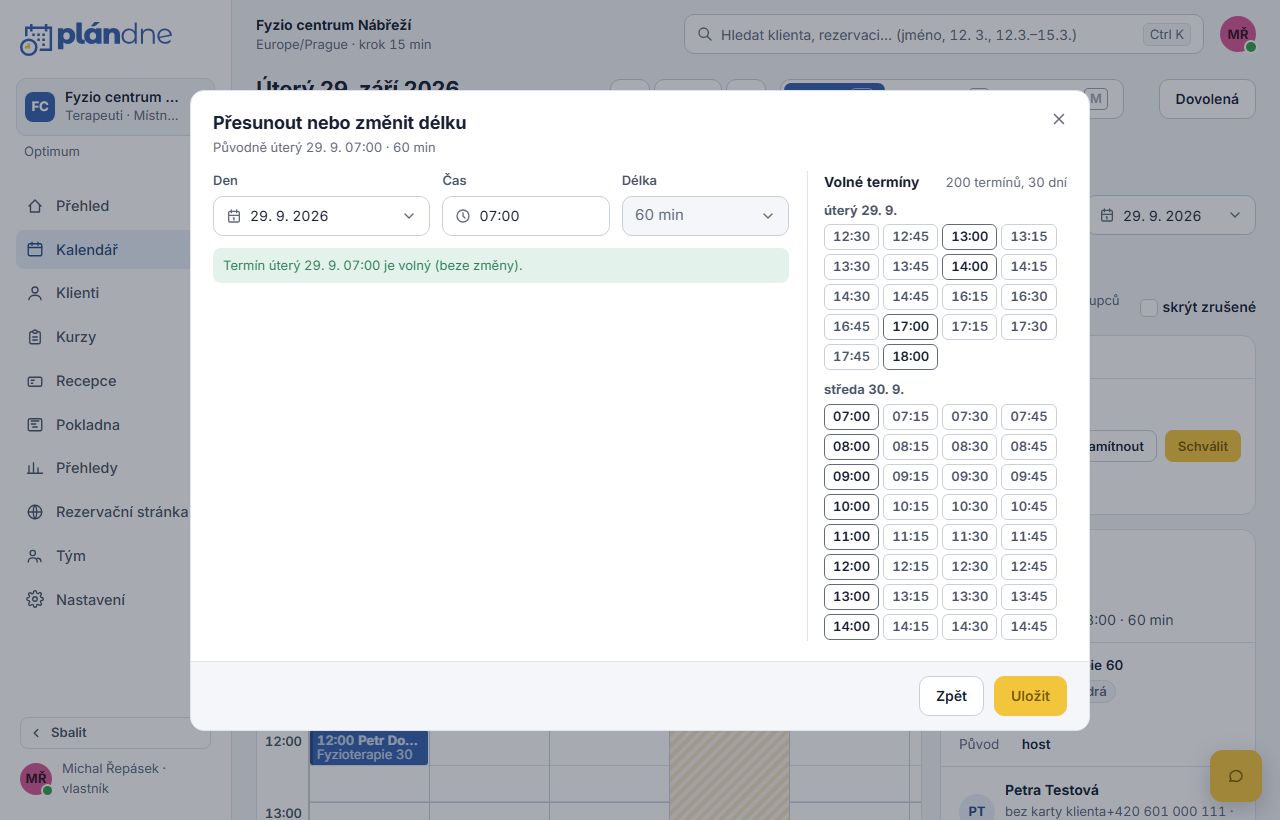
Klepněte na rezervaci a v detailu na Přesunout nebo změnit délku.
-
V dialogu změňte Den, Čas nebo Délku. Pod poli hned vidíte, jestli je nový termín volný; když není, dialog vypíše proč (obsazeno, zavřeno, dovolená). Vpravo v části Volné termíny vyberete jiný čas jedním klepnutím.
-
Uložte. Pokud se termín mezitím obsadil z jiné obrazovky, dialog to ohlásí a rezervaci nechá na původním místě.
Když se mění i pracovník nebo místo, činnost, cena nebo poznámka, použijte místo toho Upravit: je to stejný dialog jako u nové rezervace, jen s vyplněnými údaji.
Přesun na jiný čas pošle klientovi zprávu o změně, pokud máte v Nastavení › Notifikace zapnuté zprávy o přesunu. Připomínka se sama přeplánuje na nový termín. Změna délky bez posunu začátku zprávu neposílá.
Dialog se hodí, když hledáte volný termín v jiném dni nebo týdnu: vpravo nabízí Volné termíny a u obsazeného času říká proč. Na rychlý posun o půl hodiny je rychlejší tažení.
Zrušení s důvodem
-
V detailu klepněte na Zrušit s důvodem.
-
Vyberte, kdo ruší: Zrušil klient, Zrušila provozovna, Klient se nedostavil nebo Jiný důvod. Doplňte poznámku, třeba „nemoc“.
-
Potvrďte tlačítkem Zrušit rezervaci.
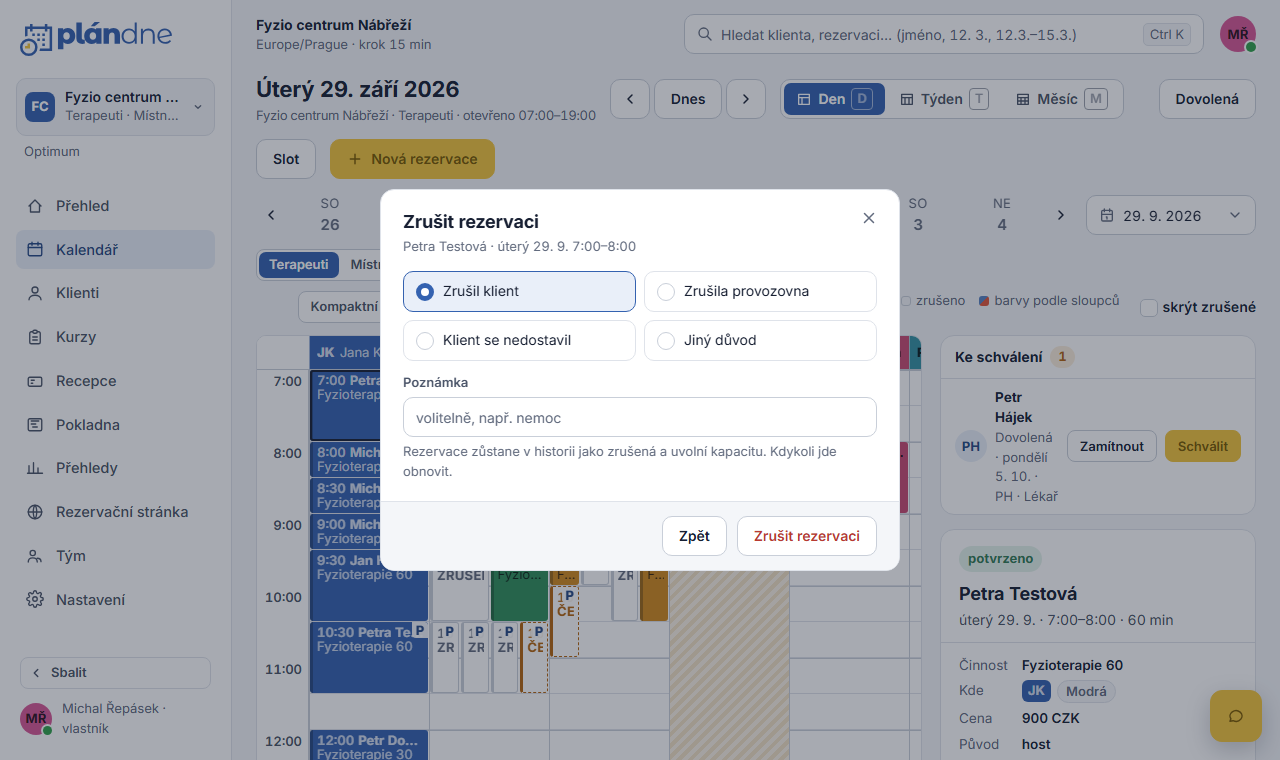
Rezervace zůstane v kalendáři přeškrtnutá s označením zrušeno, uvolní čas pro jiného klienta a zapíše se do historie klienta. Zpráva o zrušení odejde jen u budoucího termínu a jen když ji máte v notifikacích zapnutou. Zrušené rezervace schováte zaškrtnutím skrýt zrušené v liště nad kalendářem.
Klient nepřišel
Když klient na termín nedorazí, klepněte v detailu na Nedostavil se a potvrďte. Blok zůstane přeškrtnutý s označením nedostavil se, klientovi žádná zpráva neodchází a u jeho karty je vidět, že nechodí. Totéž uděláte i dodatečně přes Zrušit s důvodem › Klient se nedostavil.
Kdo termín změnil
V detailu rezervace rozbalte Historie. Je tam každá změna termínu s časem a jménem toho, kdo ji udělal: založení (i z rezervační stránky), přesun, změna délky, zrušení s důvodem a obnovení. Hned pod ní jsou Zprávy klientovi, které k termínu odešly.
Obnovení
Zrušenou rezervaci i nedostavení vrátíte tlačítkem Obnovit rezervaci v detailu. Rezervace se vrátí na původní čas; pokud ho mezitím zabral někdo jiný, systém obnovení odmítne a rezervaci založíte znovu na jiný termín.
Příklad
Pan Novák volá, že v úterý v 9:00 nestíhá a chtěl by až v 11:00.
- Chytnete jeho blok a táhnete na 11:00. Stín hlásí obsazeno, tak ho posunete na 11:30, kde je volno, pustíte a v potvrzení klepnete na Přesunout. Kdyby v úterý nebylo volno vůbec, otevřete Přesunout nebo změnit délku a vyberete termín ve Volných termínech.
- Panu Novákovi odejde zpráva o změně termínu a připomínka se přeplánuje.
- Ve středu zavolá, že nepřijde vůbec. V detailu dáte Zrušit s důvodem › Zrušil klient a poznámku „nemoc“. Blok zůstane přeškrtnutý, čas je zase volný.
Související
Aktualizováno 21. 9. 2026
Související články
Jak založím rezervaci
Klient, činnost, čas a sloupec: založení rezervace z kalendáře, host bez karty a co dělat, když termín není volný.
Co ukazuje den, týden a měsíc
Tři pohledy kalendáře, přepínání skupin sloupců, filtr a skrývání prázdných sloupců, barvy bloků, legenda a hledání.
Jak nastavím potvrzení a připomínky
E-mail, SMS nebo obojí, které čtyři zprávy odcházejí, kdy chodí připomínka, odesílatel e-mailů, kvóta SMS a kredit, testovací odeslání.