
Jak vložím objednávání na vlastní web
Povolení vašeho webu, kód pro tlačítko s oknem, výběr termínu ve stránce nebo prostý odkaz, návody pro WordPress, Wix a další.
Klienti se můžou objednávat přímo na vašem webu, aniž by odcházeli na jinou adresu. Na web vložíte dva řádky kódu: první načte objednávání, druhý je tlačítko. Kód vygeneruje stránka Rezervační stránka › Adresa a vložení, takže nic nepíšete ručně. Rezervační stránka musí být zveřejněná.
Tři podoby
- Tlačítko s oknem. Na webu je tlačítko; po klepnutí se přes stránku otevře okno s objednáváním. Nejjednodušší a funguje všude.
- Výběr termínu ve stránce. Činnost, den a čas si klient vybírá přímo ve vaší stránce; jméno a telefon pak doplní v okně. Hodí se na samostatnou stránku „Objednat se“.
- Prostý odkaz. Obyčejný odkaz na rezervační stránku, bez kódu. Pro weby, kam skript vložit nejde.
Vložení na web
-
Otevřete Rezervační stránka › Adresa a vložení a sjeďte dolů.
-
V části Domény webů, kde smí být rezervace zadejte doménu svého webu, třeba
salon-eva.cz, a klepněte na Přidat doménu. Adresu shttps://nebo s cestou zkrátíme na doménu; jedna doména platí pro web swwwi bez. Jinou subdoménu (rezervace.salon-eva.cz) přidejte zvlášť. Bez toho objednávání z vašeho webu neprojde; je to ochrana, aby vaše rezervace nikdo nevložil na cizí stránku. -
V části Kód na váš web vyberte Podobu, případně Předvolenou službu (jinak si klient vybírá ze všech), Text tlačítka a Barvu. Vpravo v Náhledu vidíte, jak to bude vypadat.
-
Klepněte na Zkopírovat kód a vložte ho do svého webu. Skript stačí na stránce jednou, tlačítek může být víc, třeba jedno pro každou činnost.
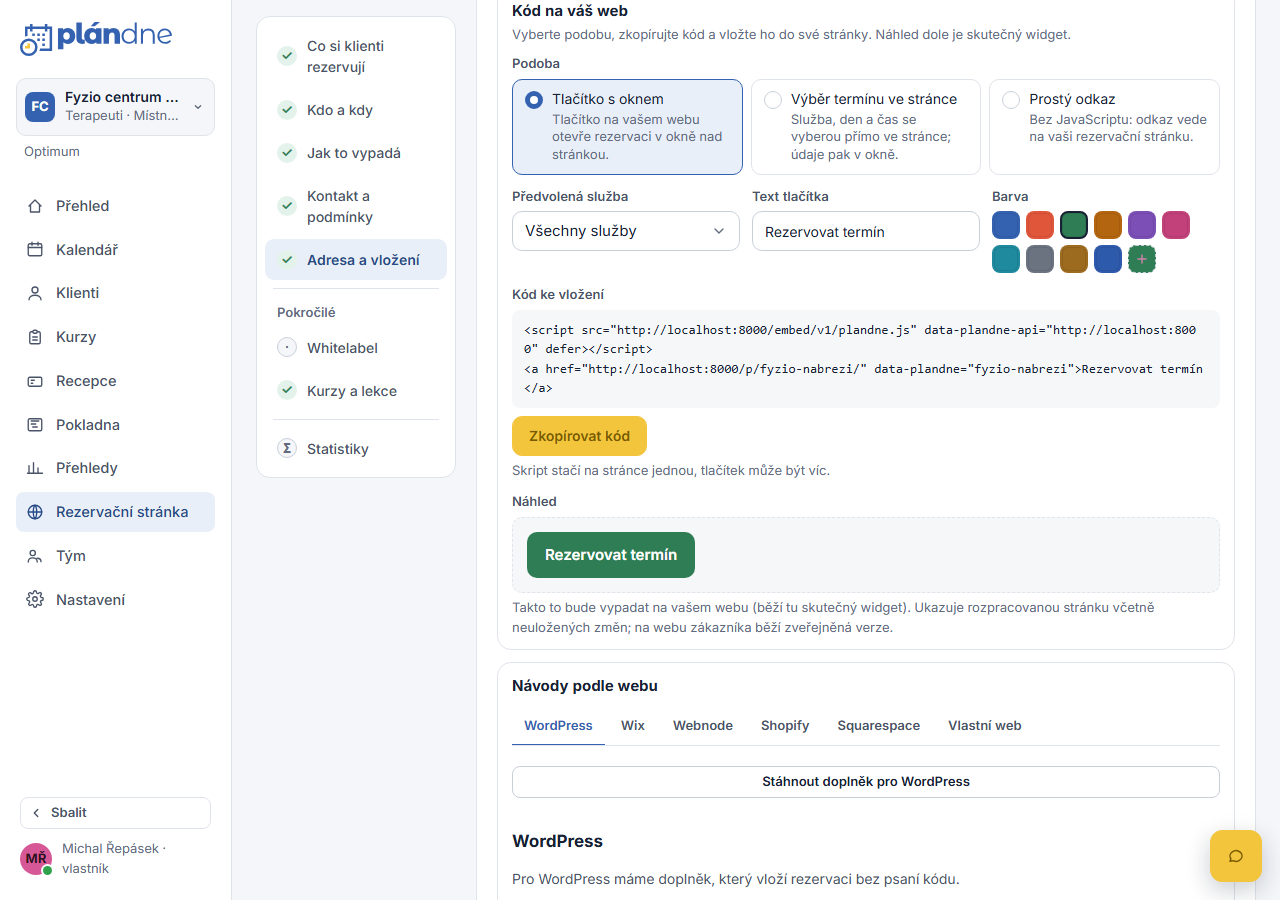
Kam kód patří u jednotlivých redakčních systémů, popisují Návody podle webu hned pod tím: WordPress, Wix, Webnode, Shopify, Squarespace a vlastní web. Pro WordPress si můžete stáhnout i hotový doplněk tlačítkem Stáhnout doplněk pro WordPress; po instalaci vložíte tlačítko zkratkou bez editace kódu.
Jak poznáte, že to funguje
V části Vložený widget vidíte za posledních 30 dní, kolikrát se objednávání na vašem webu načetlo, kolikrát klient okno otevřel a kolik rezervací z webu vzniklo. Rezervace z webu mají v kalendáři v rohu písmeno P a v detailu původ vložený widget.
Změny nastavení rezervační stránky (nové činnosti, jiná otevírací doba) se do objednávání na webu promítnou samy po tlačítku Zveřejnit změny; kód na webu měnit nemusíte.
Příklad
Kadeřnictví má web na WordPressu a chce v hlavičce tlačítko „Objednat se“ a na stránce Ceník u každé služby vlastní tlačítko.
- V Domény webů, kde smí být rezervace přidá
kadernictvi-praha.cz(platí i prowww.). - Stáhne doplněk pro WordPress, nainstaluje ho a v hlavičce vloží tlačítko podle návodu.
- Na stránce Ceník vygeneruje pro každou činnost kód s Předvolenou službou a textem „Objednat stříhání“, „Objednat barvení“ a vloží je k jednotlivým službám v ceníku.
Související
Aktualizováno 26. 9. 2026