
Jak založím rezervaci
Klient, činnost, čas a sloupec: založení rezervace z kalendáře, host bez karty a co dělat, když termín není volný.
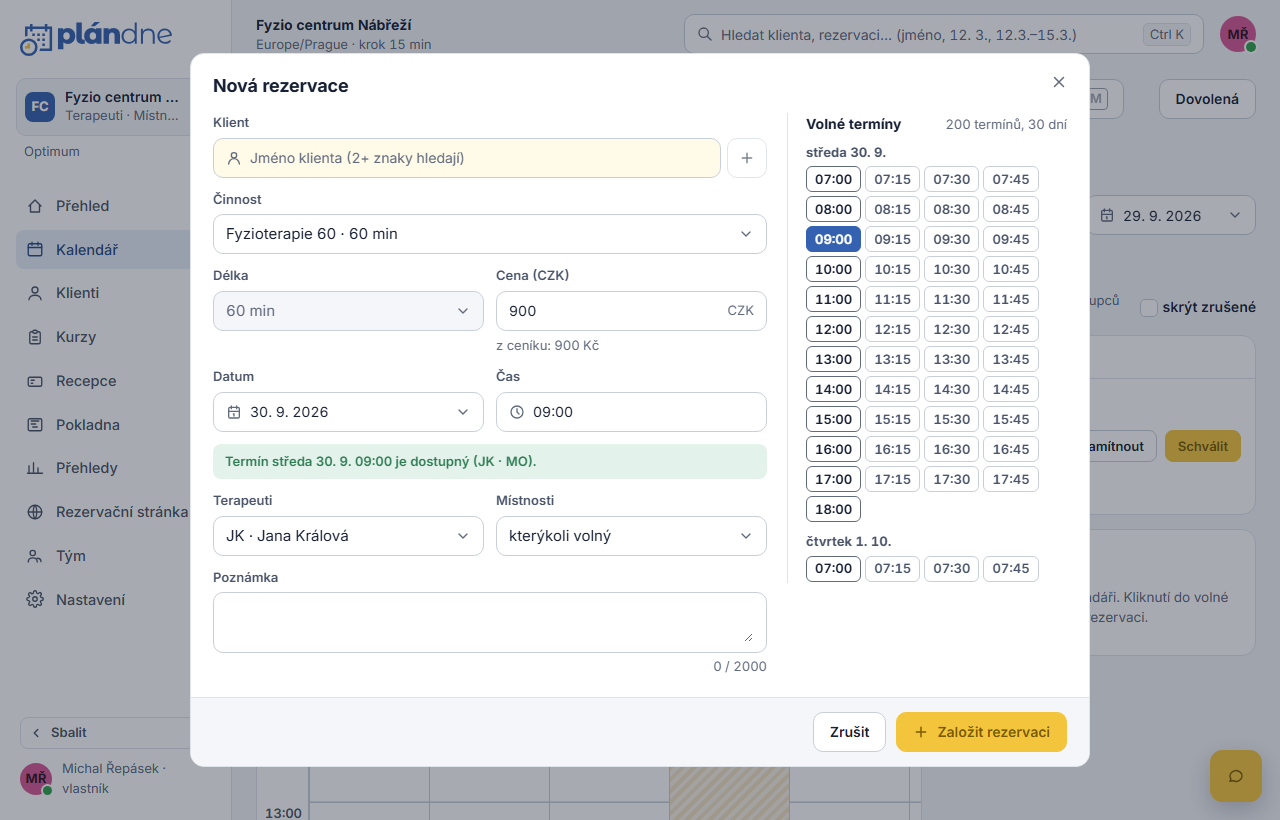
Rezervaci zakládáte v Kalendáři. Každý pracovník, místo nebo dráha má vlastní sloupec; klepnutím do volného času ve sloupci otevřete dialog s předvyplněným dnem, časem a sloupcem. Délku doplní činnost z ceníku, takže minuty nepočítáte, a systém ještě před uložením řekne, jestli je termín volný.
Založení rezervace
-
V kalendáři najeďte do volného času ve sloupci pracovníka nebo místa. Objeví se náznak + 10:30 nová rezervace; klepněte na něj. Stejný dialog otevře i tlačítko Nová rezervace nahoře, jen si den a čas vyberete sami.
-
Klient. Začněte psát jméno nebo telefon a vyberte ze seznamu. Nového klienta založíte tlačítkem + rovnou v dialogu (jméno, telefon, e-mail); když už podobný klient existuje, systém ho nabídne, ať nevzniká dvojí karta.
-
Činnost. Vyberte, co se bude dělat. Činnost určí délku a cenu z ceníku; u činnosti s pevnou délkou se délka nemění, jinak ji můžete upravit. Cenu jde přepsat ručně.
-
Datum a čas. Pod nimi hned vidíte stav: Termín … je dostupný, nebo není dostupný s důvodem (zavřeno, obsazeno, dovolená, lekce kurzu). Pokud termín nevyhovuje, vpravo v části Volné termíny klepněte na jiný a datum i čas se doplní.
-
Kdo a kde. Pro každou skupinu sloupců (třeba Terapeuti a Místnosti) vyberte konkrétní sloupec, nebo nechte kterýkoli volný a systém vybere sám. Rezervace tak drží pracovníka i místo najednou a u jednoho křesla se nikdy nesejdou dva klienti.
-
Doplňte poznámku, pokud je potřeba, a klepněte na Založit rezervaci.
Rezervace se objeví v kalendáři jako barevný blok se jménem klienta a činností. Pokud máte zapnuté zprávy klientům, odejde potvrzení podle nastavení notifikací.
Rezervace jen na jméno
Když klient kartu nemá a nechcete ji zakládat (jednorázová návštěva, telefonát ve spěchu), napište do pole Klient jen jméno a nic ze seznamu nevybírejte. Dialog upozorní, že se rezervace založí jen se jménem. Taková rezervace nemá historii ani připomínky; kartu k ní můžete připojit později v detailu rezervace.
Když termín není volný
Systém nepustí rezervaci do zavřené doby, do dovolené ani na obsazený sloupec. Důvod stojí přímo v dialogu, třeba JK v 10:30: obsazeno (1 z 1) nebo M1 v 7:00: zavřeno. Co s tím:
- Obsazeno. Vyberte jiný čas z Volných termínů, nebo jiný sloupec.
- Zavřeno. Rezervaci mimo otevírací dobu dialog nepřijme. Když potřebujete výjimečně obsloužit klienta dřív nebo později, otevřete nejdřív ten čas tlačítkem Slot (viz článek o otevírací době) a pak rezervaci založte.
- Dovolená. Pracovník je v tu dobu nepřítomný; zvolte kolegu, nebo nepřítomnost upravte.
Když se termín obsadí mezi kontrolou a uložením (kolega ho zabral ze své obrazovky), dialog ukáže Termín není volný a rezervaci neuloží; vyberte jiný.
Rezervaci do minulosti může založit jen vlastník nebo správce, třeba když dopisujete včerejší návštěvu, která přišla bez objednání. Členům týmu dialog minulý čas odmítne.
Příklad
Klientka volá, že chce v pátek odpoledne masáž zad u Jany, a ještě nemá kartu.
- V kalendáři klepnete v Janině sloupci na pátek 14:00, vyberete činnost Masáž zad 30 min; délka a cena se doplní.
- U pole Klient klepnete na +, zadáte jméno a telefon; systém neohlásí podobného klienta, karta vznikne s rezervací.
- Stav hlásí obsazeno, protože Jana má ve 14:00 jiného klienta. V části Volné termíny vyberete 15:00 a klepnete na Založit rezervaci. Klientce odejde potvrzení SMS nebo e-mailem.
Související
Aktualizováno 27. 9. 2026
Související články
Jak přesunu, prodloužím nebo zruším rezervaci
Přesun tažením myší nebo dialogem, změna délky, zrušení s důvodem, nedostavení klienta a obnovení.
Co ukazuje den, týden a měsíc
Tři pohledy kalendáře, přepínání skupin sloupců, filtr a skrývání prázdných sloupců, barvy bloků, legenda a hledání.
Jak nastavím otevírací dobu
Týdenní rozvrh s více intervaly za den a polední přestávkou, kopírování pondělí do celého týdne, výjimky a mimořádné otevření.