
Jak zavřu provozovnu na dovolenou nebo svátek
Jak zavřít kalendář na dobu, kdy se nerezervuje — na den, na týden, nebo jen jednomu pracovníkovi.
Když máte zavřeno, nesmí to jít objednat: ani z rezervační stránky, ani omylem z kalendáře. Na to jsou dva nástroje. Dovolená zavře jednoho nebo víc pracovníků či míst na libovolnou dobu a je z ní v kalendáři vidět, kdo chybí. Výjimka v otevírací době zavře nebo otevře celou provozovnu na konkrétní den. Státní svátky umí systém zavírat sám.
Dovolená pracovníka nebo místa
-
V Kalendáři klikněte nahoře na Dovolená (u vybavení se tlačítko jmenuje Blokace).

-
Vyberte druh: u lidí dovolená, nemoc nebo školení; u vybavení údržba, oprava nebo blokace. Druh je vidět v kalendáři, takže kolegové poznají, proč je sloupec prázdný.
-
Zaškrtněte, koho se to týká. Můžete vybrat víc pracovníků najednou, třeba celou směnu.
-
Zadejte od–do. Zaškrtnuté celé dny zavřou každý den v rozsahu; bez toho zadáte i čas, třeba lékaře od 10 do 12.
-
Doplňte poznámku, pokud má být vidět důvod, a uložte.
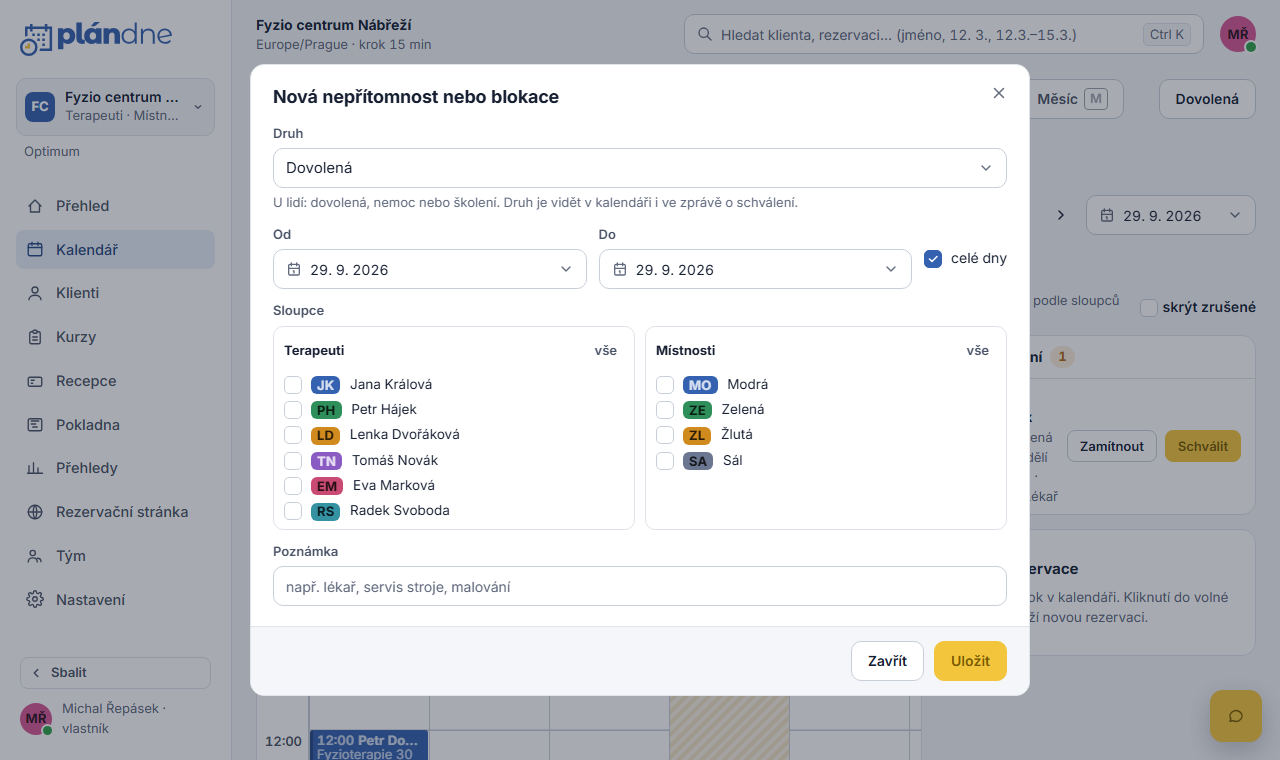
V zadané době se nikdo neobjedná a sloupec je v kalendáři šrafovaný. Rezervace, které v té době už existují, zůstávají — projděte je a přesuňte nebo zrušte, klientům odejde zpráva podle nastavení notifikací.
Když máte zapnuté schvalování nepřítomností, zadání člena týmu čeká na vlastníka nebo správce a do té doby kalendář neblokuje. Schvaluje se v kalendáři v panelu Ke schválení.
Zavřeno pro celou provozovnu
Na jeden den nebo pár dnů, kdy zavíráte úplně (inventura, rekonstrukce, Silvestr), je jednodušší výjimka:
-
Otevřete Nastavení › Otevírací doba a sjeďte k části Výjimky.
-
Klikněte na + Výjimka, pojmenujte ji (třeba „Inventura“) a zvolte Zavřeno.
-
V poli Skupina sloupců vyberte skupinu (třeba Terapeuti) a nechte celá skupina; jinak vyberte jednoho pracovníka nebo místo. Máte-li skupin víc (pracovníci i místnosti), založte výjimku pro každou, ať je zavřeno vidět ve všech sloupcích.
-
Zadejte datum nebo rozsah dnů a uložte. Výjimka má přednost před týdenním rozvrhem, takže ten nemusíte upravovat a po skončení se sám vrátí.
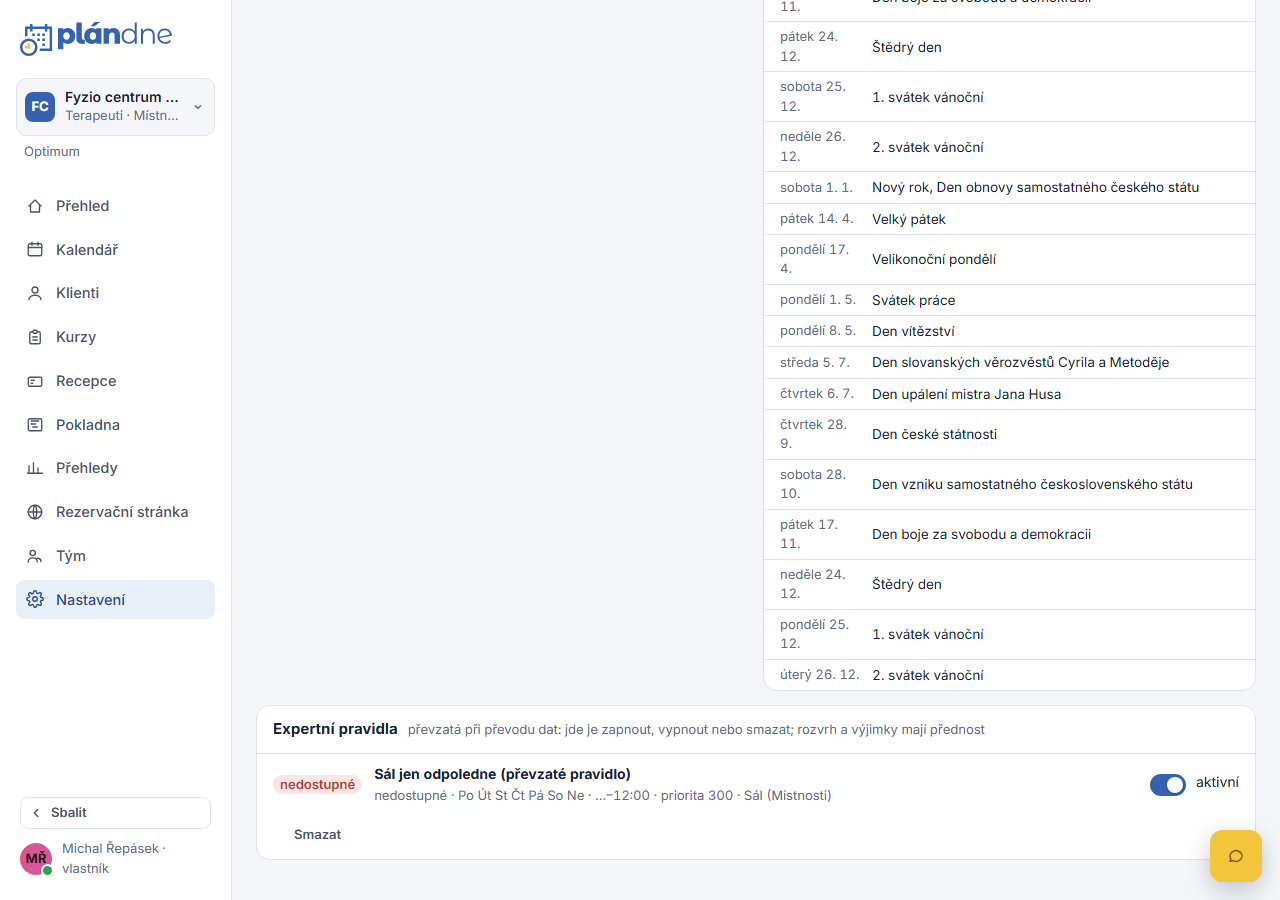
Stejnou cestou provozovnu na jeden den i otevřete, když máte mimořádně otevřeno v sobotu: zvolte Otevřeno a hodiny.
Státní svátky
V Nastavení › Otevírací doba zapněte zavřeno o svátcích. Systém si svátky pro váš trh drží sám a zavře je každý rok znovu; nemusíte je zadávat. Když o některém svátku výjimečně otevíráte, výjimka Otevřeno nestačí, svátek má před ní přednost: otevřete ten den v Kalendáři tlačítkem Slot (čas od–do a koho se to týká), viz článek o otevírací době.
Příklad
Masérka Jana má dovolenou od pondělí 6. 7. do neděle 12. 7. a provozovna je 6. 7. (státní svátek) zavřená celá.
- V kalendáři zadáte Dovolená › druh dovolená › Jana › 6. 7.–12. 7. › celé dny. Janin sloupec je celý týden šrafovaný, ostatní kolegové pracují dál.
- Pondělí 6. 7. řeší zapnuté zavřeno o svátcích; nic dalšího nezadáváte.
- Klientka, která měla u Jany objednáno ve čtvrtek 9. 7., v kalendáři zůstala; přesunete ji na jiný den nebo ke kolegyni a dostane zprávu o změně.
Související
Aktualizováno 27. 9. 2026
Související články
Jak nastavím otevírací dobu
Týdenní rozvrh s více intervaly za den a polední přestávkou, kopírování pondělí do celého týdne, výjimky a mimořádné otevření.
Jak dám pracovníkovi vlastní pracovní dobu
Když má jeden člověk, místo nebo celá skupina sloupců jinou dobu než provozovna: vlastní rozvrh, dědění a co má přednost.
Jak nastavím potvrzení a připomínky
E-mail, SMS nebo obojí, které čtyři zprávy odcházejí, kdy chodí připomínka, odesílatel e-mailů, kvóta SMS a kredit, testovací odeslání.